Domain babyueberwachung.de kaufen?
Wir ziehen mit dem Projekt
babyueberwachung.de um.
Sind Sie am Kauf der Domain
babyueberwachung.de interessiert?
domain@kv-gmbh.de · 0541-91531010
Domain babyueberwachung.de kaufen?
Kann ich ein HDMI-Signal vom Monitor per DisplayPort an den zweiten Monitor weiterleiten?
Ja, es ist möglich, ein HDMI-Signal vom ersten Monitor über einen DisplayPort-Anschluss an den zweiten Monitor weiterzuleiten. Dafür benötigst du jedoch einen aktiven DisplayPort-zu-HDMI-Adapter oder ein DisplayPort-HDMI-Kabel, da DisplayPort und HDMI unterschiedliche Signalformate verwenden. Stelle sicher, dass sowohl der erste als auch der zweite Monitor die entsprechenden Anschlüsse unterstützen. **
Kann man eine PS4 per USB an einen Monitor anschließen?
Ja, es ist möglich, eine PS4 per USB an einen Monitor anzuschließen. Allerdings benötigt man dafür einen speziellen Adapter oder Konverter, da die PS4 standardmäßig über HDMI angeschlossen wird. Es ist wichtig zu beachten, dass die Bildqualität möglicherweise nicht so gut ist wie bei einer direkten HDMI-Verbindung. **

Ähnliche Suchbegriffe für Omega-Braccio-per-Monitor
Top-Angebote
Produkte zum Begriff Omega-Braccio-per-Monitor:
-
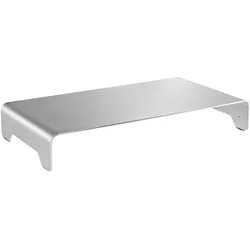
InLine Monitor Podest, Monitor Erhöhung, SilberDieses praktische Monitor Podest ermöglicht nicht nur eine optimale und bequeme Leseposition Ihres Monitors auf dem Schreibtisch, sondern wertet dank des schlanken und edlen Designs aus hochwertigem Aluminium jede Umgebung spürbar auf. Mit einer Gesamtkapazität von maximal 10 kg und einer Erhöhung der Arbeitsfläche um 6,3 cm ermöglicht sie auch weniger kompakteren Monitoren einen stabilen und ergonomischen Stand. Für einen organisierten und aufgeräumten Arbeitsplatz können Tastatur, Maus und Co. zudem bequem unter der Erhöhung platziert werden. Die rutschfesten Silikonpads sorgen für einen sicheren Stand und verhindern Schaden durch Kratzer oder Schrammen auf Ihrer Arbeitsfläche.29,49 €*Versand: 3,00 €Sichere Weiterleitung zum Anbieter

-
Wie kann man den Monitor per Batch- oder Exe-Datei drehen?
Um den Monitor per Batch- oder Exe-Datei zu drehen, kann man das Befehlszeilentool "DisplaySwitch.exe" verwenden, das in Windows enthalten ist. Mit dem Befehl "DisplaySwitch.exe /rotate:<orientation>" kann man den Monitor um 90 Grad drehen, wobei <orientation> entweder "0" für die Standardausrichtung, "90" für eine Drehung um 90 Grad im Uhrzeigersinn, "180" für eine Drehung um 180 Grad oder "270" für eine Drehung um 90 Grad gegen den Uhrzeigersinn ist. Man kann diesen Befehl in eine Batch- oder Exe-Datei einfügen, um den Monitor zu drehen. **
-
Wie kann man den Monitor per Batch- oder Exe-Datei drehen?
Um den Monitor per Batch- oder Exe-Datei zu drehen, kannst du das Befehlszeilentool "DisplaySwitch.exe" verwenden, das in Windows enthalten ist. Du kannst den Befehl "DisplaySwitch.exe /rotate:<degree>" verwenden, wobei "<degree>" entweder 0, 90, 180 oder 270 sein kann, je nachdem um wie viele Grad du den Monitor drehen möchtest. Du kannst dann die Batch- oder Exe-Datei erstellen, die diesen Befehl ausführt, um den Monitor zu drehen. **
-
Wie kann die Bedienung per Fernbedienung für den Monitor deaktiviert werden?
Die Deaktivierung der Bedienung per Fernbedienung für den Monitor kann je nach Modell unterschiedlich sein. In den meisten Fällen kann dies jedoch über das Menü des Monitors selbst erfolgen. Dort sollte eine Option zur Deaktivierung der Fernbedienung vorhanden sein. Alternativ kann auch das Handbuch des Monitors konsultiert werden, um spezifische Anweisungen zur Deaktivierung der Fernbedienung zu erhalten. **
-
Wie kann ich einen zweiten Monitor per DVI oder VGA anschließen?
Um einen zweiten Monitor per DVI oder VGA anzuschließen, benötigst du einen freien DVI- oder VGA-Anschluss an deinem Computer oder Laptop. Verbinde das entsprechende Kabel vom Monitor mit dem Anschluss und schalte den Monitor ein. Anschließend kannst du die Anzeigeeinstellungen deines Betriebssystems öffnen und den zweiten Monitor aktivieren. **

Wie schließe ich Lautsprecher an einen Monitor per DVI oder VGA an?
Um Lautsprecher an einen Monitor per DVI oder VGA anzuschließen, benötigst du ein separates Audiokabel. Schließe das eine Ende des Kabels an den Audioausgang deines Computers oder anderer Audiogeräte an und das andere Ende an den Audioeingang des Monitors. Stelle sicher, dass du den Audioeingang des Monitors korrekt auswählst, um den Ton zu hören. **
Kann ich eine GTX 1080 per VGA an einen 1080p 60Hz Monitor anschließen?
Ja, du kannst eine GTX 1080 per VGA an einen 1080p 60Hz Monitor anschließen. Allerdings ist VGA ein älterer Anschluss und unterstützt möglicherweise nicht die volle Leistungsfähigkeit der Grafikkarte. Es wird empfohlen, einen moderneren Anschluss wie HDMI oder DisplayPort zu verwenden, um die bestmögliche Bildqualität und Leistung zu erzielen. **
Top-Angebote
Produkte zum Begriff Omega-Braccio-per-Monitor:
-
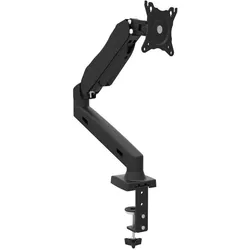
Omega Braccio per Monitor (Tisch, 27", 8 kg), Monitor Halterung, SchwarzDer Platinet Omega OUPC12S ist ein vollbeweglicher Monitorarm für Schreibtische und Tische, der Bildschirme von 33 bis 69 cm (13 bis 27 Zoll) mit einer Tragfähigkeit von 2 bis 8 kg unterstützt. Das Modell bietet eine dreiachsig verstellbare Konstruktion mit Neigung von -70 bis 70 Grad, Drehung bis 180 Grad und Auszug bis 45 cm für optimale Betrachtungswinkel. Kompatibel mit VESA 75x75 mm und 100x100 mm Montagestandards, verfügt dieser schwarze Metallarm über integriertes Kabelmanagement zur ordentlichen Verkabelung. Die Abmessungen betragen 117 mm Breite, 500 mm Tiefe und 410 mm Höhe bei einem Produktgewicht von 4 kg. Das Paket enthält den Monitorarm, Tischklemme, Schrauben, L-Winkel, Bildschirmbefestigungen und eine Bedienungsanleitung für unkomplizierte Installation und zuverlässige Leistung in Haushalts- oder Büroumgebungen.44,82 €*Versand: 0,00 €Sichere Weiterleitung zum Anbieter
-
Tarion Braccio per Telecamera da Scrivania (Metall), Stativ, SchwarzDer Tarion Kameraarm für Schreibtische ist ein hochentwickeltes Montagesystem, das speziell für professionelle Videoproduktion und Streaming-Anwendungen konzipiert wurde. Mit einer robusten Konstruktion aus korrosionsbeständigen Aluminiumlegierungen bietet dieses Tischstativ eine beeindruckende Traglast von bis zu 8 kg, was es ideal für verschiedene Kameras und Zubehör macht. Die Doppel-C-Klemmen-Konstruktion sorgt für einen sicheren Halt auf Schreibtischen mit Dicken von 1,5 cm bis 10,5 cm, während die Gelenkarmlänge von 48 cm eine flexible Positionierung ermöglicht. Die 360-Grad-Vertikalrotation und die 180-Grad-Horizontalverstellung bieten eine präzise Ausrichtung der Kamera, während die vertikale Höhenverstellung von 0 cm bis 55,5 cm eine optimale Anpassung an unterschiedliche Aufnahmesituationen ermöglicht. Das System ist mit verschiedenen 1/4-Zoll- und 3/8-Zoll-Doppelgewinde-Schraubenadaptern kompatibel, was die Verwendung mit DSLR-Kameras, Webcams, Tablets und mehr erleichtert. - Robuste Aluminiumlegierung für hohe Stabilität - Traglast von bis zu 8 kg für vielseitige Nutzung - Flexible Positionierung mit 360-Grad-Rotation - Kompatibel mit verschiedenen Kameras und Zubehör.134,37 €*Versand: 0,00 €Sichere Weiterleitung zum Anbieter
-
Kann ich ein HDMI-Signal vom Monitor per DisplayPort an den zweiten Monitor weiterleiten?
Ja, es ist möglich, ein HDMI-Signal vom ersten Monitor über einen DisplayPort-Anschluss an den zweiten Monitor weiterzuleiten. Dafür benötigst du jedoch einen aktiven DisplayPort-zu-HDMI-Adapter oder ein DisplayPort-HDMI-Kabel, da DisplayPort und HDMI unterschiedliche Signalformate verwenden. Stelle sicher, dass sowohl der erste als auch der zweite Monitor die entsprechenden Anschlüsse unterstützen. **
-
Kann man eine PS4 per USB an einen Monitor anschließen?
Ja, es ist möglich, eine PS4 per USB an einen Monitor anzuschließen. Allerdings benötigt man dafür einen speziellen Adapter oder Konverter, da die PS4 standardmäßig über HDMI angeschlossen wird. Es ist wichtig zu beachten, dass die Bildqualität möglicherweise nicht so gut ist wie bei einer direkten HDMI-Verbindung. **
-
Wie kann man den Monitor per Batch- oder Exe-Datei drehen?
Um den Monitor per Batch- oder Exe-Datei zu drehen, kann man das Befehlszeilentool "DisplaySwitch.exe" verwenden, das in Windows enthalten ist. Mit dem Befehl "DisplaySwitch.exe /rotate:<orientation>" kann man den Monitor um 90 Grad drehen, wobei <orientation> entweder "0" für die Standardausrichtung, "90" für eine Drehung um 90 Grad im Uhrzeigersinn, "180" für eine Drehung um 180 Grad oder "270" für eine Drehung um 90 Grad gegen den Uhrzeigersinn ist. Man kann diesen Befehl in eine Batch- oder Exe-Datei einfügen, um den Monitor zu drehen. **
-
Wie kann man den Monitor per Batch- oder Exe-Datei drehen?
Um den Monitor per Batch- oder Exe-Datei zu drehen, kannst du das Befehlszeilentool "DisplaySwitch.exe" verwenden, das in Windows enthalten ist. Du kannst den Befehl "DisplaySwitch.exe /rotate:<degree>" verwenden, wobei "<degree>" entweder 0, 90, 180 oder 270 sein kann, je nachdem um wie viele Grad du den Monitor drehen möchtest. Du kannst dann die Batch- oder Exe-Datei erstellen, die diesen Befehl ausführt, um den Monitor zu drehen. **
Ähnliche Suchbegriffe für Omega-Braccio-per-Monitor
-
InLine Monitor Podest, Monitor Erhöhung, SilberDieses praktische Monitor Podest ermöglicht nicht nur eine optimale und bequeme Leseposition Ihres Monitors auf dem Schreibtisch, sondern wertet dank des schlanken und edlen Designs aus hochwertigem Aluminium jede Umgebung spürbar auf. Mit einer Gesamtkapazität von maximal 10 kg und einer Erhöhung der Arbeitsfläche um 6,3 cm ermöglicht sie auch weniger kompakteren Monitoren einen stabilen und ergonomischen Stand. Für einen organisierten und aufgeräumten Arbeitsplatz können Tastatur, Maus und Co. zudem bequem unter der Erhöhung platziert werden. Die rutschfesten Silikonpads sorgen für einen sicheren Stand und verhindern Schaden durch Kratzer oder Schrammen auf Ihrer Arbeitsfläche.29,49 €*Versand: 3,00 €Sichere Weiterleitung zum Anbieter
-
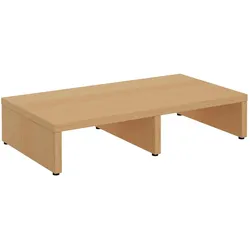
Caro Möbel Monitor, Monitor Erhöhung, BraunDer Bildschirmaufsatz Monitor in buchefarben ist für PC-Monitore und auch Drucker geeignet. Unter dem Schreibtischaufsatz befindet sich ein kleiner Stauraum für Tastatur, Schnellhefter, Akten, Collegeblöcke und mehr. Für schwere Monitore, zum Beispiel Röhrenmonitore, haben wir eine optionale Zwischenstrebe hinzugefügt. Schon eine kleine Erhöhung des Monitors kann einen grossen Unterschied in Komfort und Zweckmässigkeit ausmachen und eine ergonomische Sitzhaltung ermöglichen. Materialbeschreibung: - Der Bildschirmaufsatz ist aus melaminharzbeschichteter Spanplatte gefertigt und in buchefarben foliert. - Die Oberfläche ist kratzfest, robust und pflegeleicht. Ausstattung / Merkmale des Produktes: - Plattenstärke: 16 mm - Geeignet für LCD-Bildschirme oder Drucker - Inklusive Zwischenstrebe, die optional angebracht werden kann für schwere Drucker und Monitore - Max. Belastbarkeit mit Zwischenstrebe: 10 kg - Innenmasse: 46,5 x 27 x 8,5 cm (B x T x H) Versand & Montage: - Lieferumfang: Bildschirmaufsatz inkl. Aufbauanleitung - Artikel wird zerlegt geliefert - Kundenfreundliche Montage mit Hilfe der Aufbauanleitung - Lieferung erfolgt per Paketdienst - Lieferung erfolgt ohne Dekoration.28,91 €*Versand: 3,00 €Sichere Weiterleitung zum Anbieter
-
Monitor Demokratiebildung Band 1Monitor Demokratiebildung Band 1 , Demokratiebildung. Eine Orientierung , Displayschutzfolien > GPS- & Navigationszubehör , Erscheinungsjahr: 20250130, Titel der Reihe: Politik und Bildung##, Redaktion: Beutel, Wolfgang~Kenner, Steve~Lange, Dirk, Seitenzahl/Blattzahl: 248, Keyword: Demokratiebildung; Evaluation; Monitor, Fachschema: Bildungssystem~Bildungswesen~Didaktik~Unterricht / Didaktik, Fachkategorie: Gesellschaft und Kultur, allgemein~Didaktische Kompetenz und Lehrmethoden, Warengruppe: TB/Sozialwissenschaften allgemein, UNSPSC: 49019900, Warenverzeichnis für die Außenhandelsstatistik: 49019900, Länge: 210, Breite: 148, Höhe: 14, Gewicht: 320, Produktform: Kartoniert, Genre: Sozialwissenschaften/Recht/Wirtschaft,34,90 €*Versand: 0,00 €Sichere Weiterleitung zum Anbieter
-
Wie kann die Bedienung per Fernbedienung für den Monitor deaktiviert werden?
Die Deaktivierung der Bedienung per Fernbedienung für den Monitor kann je nach Modell unterschiedlich sein. In den meisten Fällen kann dies jedoch über das Menü des Monitors selbst erfolgen. Dort sollte eine Option zur Deaktivierung der Fernbedienung vorhanden sein. Alternativ kann auch das Handbuch des Monitors konsultiert werden, um spezifische Anweisungen zur Deaktivierung der Fernbedienung zu erhalten. **
-
Wie kann ich einen zweiten Monitor per DVI oder VGA anschließen?
Um einen zweiten Monitor per DVI oder VGA anzuschließen, benötigst du einen freien DVI- oder VGA-Anschluss an deinem Computer oder Laptop. Verbinde das entsprechende Kabel vom Monitor mit dem Anschluss und schalte den Monitor ein. Anschließend kannst du die Anzeigeeinstellungen deines Betriebssystems öffnen und den zweiten Monitor aktivieren. **
-
Wie schließe ich Lautsprecher an einen Monitor per DVI oder VGA an?
Um Lautsprecher an einen Monitor per DVI oder VGA anzuschließen, benötigst du ein separates Audiokabel. Schließe das eine Ende des Kabels an den Audioausgang deines Computers oder anderer Audiogeräte an und das andere Ende an den Audioeingang des Monitors. Stelle sicher, dass du den Audioeingang des Monitors korrekt auswählst, um den Ton zu hören. **
-
Kann ich eine GTX 1080 per VGA an einen 1080p 60Hz Monitor anschließen?
Ja, du kannst eine GTX 1080 per VGA an einen 1080p 60Hz Monitor anschließen. Allerdings ist VGA ein älterer Anschluss und unterstützt möglicherweise nicht die volle Leistungsfähigkeit der Grafikkarte. Es wird empfohlen, einen moderneren Anschluss wie HDMI oder DisplayPort zu verwenden, um die bestmögliche Bildqualität und Leistung zu erzielen. **
* Alle Preise verstehen sich inklusive der gesetzlichen Mehrwertsteuer und ggf. zuzüglich Versandkosten. Die Angebotsinformationen basieren auf den Angaben des jeweiligen Shops und werden über automatisierte Prozesse aktualisiert. Eine Aktualisierung in Echtzeit findet nicht statt, so dass es im Einzelfall zu Abweichungen kommen kann. ** Hinweis: Teile dieses Inhalts wurden von KI erstellt.