Domain babyueberwachung.de kaufen?
Wir ziehen mit dem Projekt
babyueberwachung.de um.
Sind Sie am Kauf der Domain
babyueberwachung.de interessiert?
domain@kv-gmbh.de · 0541-91531010
Domain babyueberwachung.de kaufen?
Wie kann ich Desktop 1 auf Monitor 1 und Desktop 2 auf Monitor 2 anzeigen lassen?
Um Desktop 1 auf Monitor 1 und Desktop 2 auf Monitor 2 anzuzeigen, müssen Sie die Anzeigeeinstellungen Ihres Computers anpassen. Gehen Sie dazu zu den Systemeinstellungen oder klicken Sie mit der rechten Maustaste auf den Desktop und wählen Sie "Bildschirmauflösung" oder "Anzeigeeinstellungen". Dort können Sie die Monitore auswählen und die gewünschte Anordnung festlegen. **
Warum verschwinden meine Desktop-Icons auf dem zweiten Monitor?
Es gibt mehrere mögliche Gründe dafür, dass Desktop-Icons auf dem zweiten Monitor verschwinden könnten. Einer der häufigsten Gründe ist, dass die Anzeige-Einstellungen falsch konfiguriert sind und der zweite Monitor als erweiterter Desktop eingestellt ist, anstatt als Spiegelung des Hauptmonitors. Eine andere Möglichkeit ist, dass ein Problem mit der Grafikkarte oder den Treibern vorliegt, das dazu führt, dass die Icons nicht korrekt angezeigt werden. Es kann auch sein, dass ein Programm oder eine Einstellung auf dem Computer die Icons versteckt oder ausblendet. **

Ähnliche Suchbegriffe für Makera-Carvera-Air-Desktop
Top-Angebote
Produkte zum Begriff Makera-Carvera-Air-Desktop:
-
Makera, Gravierer, Carvera Air 4th Axis ModuleDas MAKERA Carvera Air 4-Achsen-Modul erweitert die Funktionalität Ihrer Fräsmaschine erheblich und ermöglicht die Bearbeitung von zylindrischen Teilen sowie komplexen 3D-Formen. Mit der Fähigkeit, simultan über vier Achsen zu arbeiten, können Sie realistische 3D-Modelle erstellen und dabei eine Vielzahl von Materialien verwenden, darunter Holz, Kunststoff und Metall. Dieses Modul ist speziell für die MAKERA Carvera Air™ Fräsmaschine konzipiert und bietet Ihnen die Möglichkeit, Designs mit höherer Präzision und Detailgenauigkeit zu realisieren. Die Integration eines Harmonic Drives sorgt für eine hohe Bewegungsgenauigkeit und minimales Spiel, was für Projekte mit hohen Anforderungen an die Wiederholgenauigkeit entscheidend ist. Durch die Nutzung der vierten Achse können Sie komplexere Formen und Details bearbeiten, die in einer Standard-3-Achsen-Konfiguration nicht möglich wären. Das Carvera Air™ 4-Achsen-Modul ist somit eine wertvolle Ergänzung für kreative Projekte und professionelle Anwendungen. - Ermöglicht die Bearbeitung komplexer 3D-Formen - Simultanbetrieb über vier Achsen für präzise Ergebnisse - Harmonic Drive für hohe Bewegungsgenauigkeit - Vielseitig einsetzbar mit verschiedenen Materialien.389,00 €*Versand: 0,00 €Sichere Weiterleitung zum Anbieter
-
Makera, Gravierer, Deine Carvera Air CNC-FräseDie MAKERA Carvera Air CNC-Fräsmaschine ist eine hochmoderne Lösung für präzises Fräsen und Gravieren. Sie kombiniert intelligente Automatisierung mit einer beeindruckenden Präzision von 0,01 mm, was sie ideal für komplexe Projekte macht. Mit einem automatischen Werkzeugwechsel, der in nur 10 Sekunden erfolgt, und Funktionen zur automatischen Probe- und Nivellierung, ermöglicht die Maschine eine benutzerfreundliche Handhabung. Die Unterstützung von 4 Achsen erweitert die Möglichkeiten für kreative Anwendungen, während die Spindeldrehzahl von bis zu 13.000 U/min eine sanfte Bearbeitung verschiedener Materialien gewährleistet. Die Integration eines Laser-Moduls und die Anbindung an ein externes Staubsaugersystem erhöhen die Funktionalität und Effizienz. Zudem ermöglicht die Fernsteuerung über eine App eine bequeme Bedienung vom Computer oder Smartphone aus, was die Nutzung noch flexibler gestaltet. - Präzision von 0,01 mm für exakte Ergebnisse - Automatischer Werkzeugwechsel in nur 10 Sekunden - Unterstützung von 4 Achsen für komplexe Projekte - Integration eines Laser-Moduls für erweiterte Funktionen.2729,00 €*Versand: 0,00 €Sichere Weiterleitung zum Anbieter


-
Kann man das MacBook Air M1 als Monitor verwenden?
Nein, das MacBook Air M1 kann nicht als externer Monitor verwendet werden. Es verfügt nicht über die erforderlichen Anschlüsse oder Funktionen, um als Monitor für andere Geräte zu dienen. Es ist jedoch möglich, das MacBook Air M1 mit einem externen Monitor zu verbinden und diesen als erweiterten Bildschirm zu nutzen. **
-
Wie entferne ich den Desktop-Ordner vom Desktop?
Um den Desktop-Ordner vom Desktop zu entfernen, klicken Sie mit der rechten Maustaste auf den Desktop und wählen Sie "Anpassen" aus dem Kontextmenü. Klicken Sie dann auf "Desktopsymboleinstellungen" und deaktivieren Sie das Kontrollkästchen neben "Desktop". Bestätigen Sie die Änderungen und der Desktop-Ordner wird nicht mehr auf dem Desktop angezeigt. **
-
Wie kann man den Raspberry Pi ohne Monitor als Desktop starten?
Um den Raspberry Pi ohne Monitor als Desktop zu starten, kannst du den sogenannten "Headless-Modus" verwenden. Dazu musst du eine SSH-Verbindung zum Raspberry Pi herstellen, entweder über Ethernet oder WLAN. Nachdem du dich erfolgreich verbunden hast, kannst du den Raspberry Pi über die Befehlszeile steuern und den Desktop anzeigen lassen. Du kannst auch eine VNC-Verbindung herstellen, um den Desktop des Raspberry Pi auf einem anderen Gerät anzuzeigen. **
-
Was sind die Unterschiede zwischen verschiedenen virtuellen Desktop-Anwendungen pro Monitor?
Die Unterschiede zwischen verschiedenen virtuellen Desktop-Anwendungen pro Monitor liegen hauptsächlich in den Funktionen und der Benutzeroberfläche. Einige Anwendungen bieten erweiterte Funktionen wie das Verschieben von Fenstern zwischen verschiedenen virtuellen Desktops, das Anpassen von Hintergrundbildern und das Organisieren von Anwendungen in verschiedenen Arbeitsbereichen. Andere Anwendungen können einfacher gestaltet sein und nur grundlegende Funktionen bieten. Es ist wichtig, die verschiedenen Optionen zu vergleichen und diejenige auszuwählen, die am besten zu den individuellen Bedürfnissen passt. **
Ist der externe Monitor auf dem MacBook Air M1 flüssig?
Ja, der externe Monitor auf dem MacBook Air M1 sollte flüssig laufen. Der M1-Chip ist leistungsstark genug, um einen externen Monitor mit hoher Auflösung und Bildwiederholfrequenz anzusteuern, ohne dabei Leistungseinbußen zu verursachen. Du solltest ein reibungsloses und flüssiges Erlebnis haben, wenn du deinen MacBook Air M1 mit einem externen Monitor verbindest. **
Wie kann ich ein MacBook Air mit einem Monitor verbinden?
Um ein MacBook Air mit einem Monitor zu verbinden, benötigst du einen passenden Adapter. Das MacBook Air hat einen Thunderbolt 2 oder Thunderbolt 3 Anschluss, daher benötigst du entweder einen Thunderbolt auf HDMI Adapter oder einen Thunderbolt auf DisplayPort Adapter, je nachdem welchen Anschluss dein Monitor hat. Schließe den Adapter an den Thunderbolt Anschluss des MacBook Air an und verbinde dann den Monitor mit dem Adapter. **
Top-Angebote
Produkte zum Begriff Makera-Carvera-Air-Desktop:
-
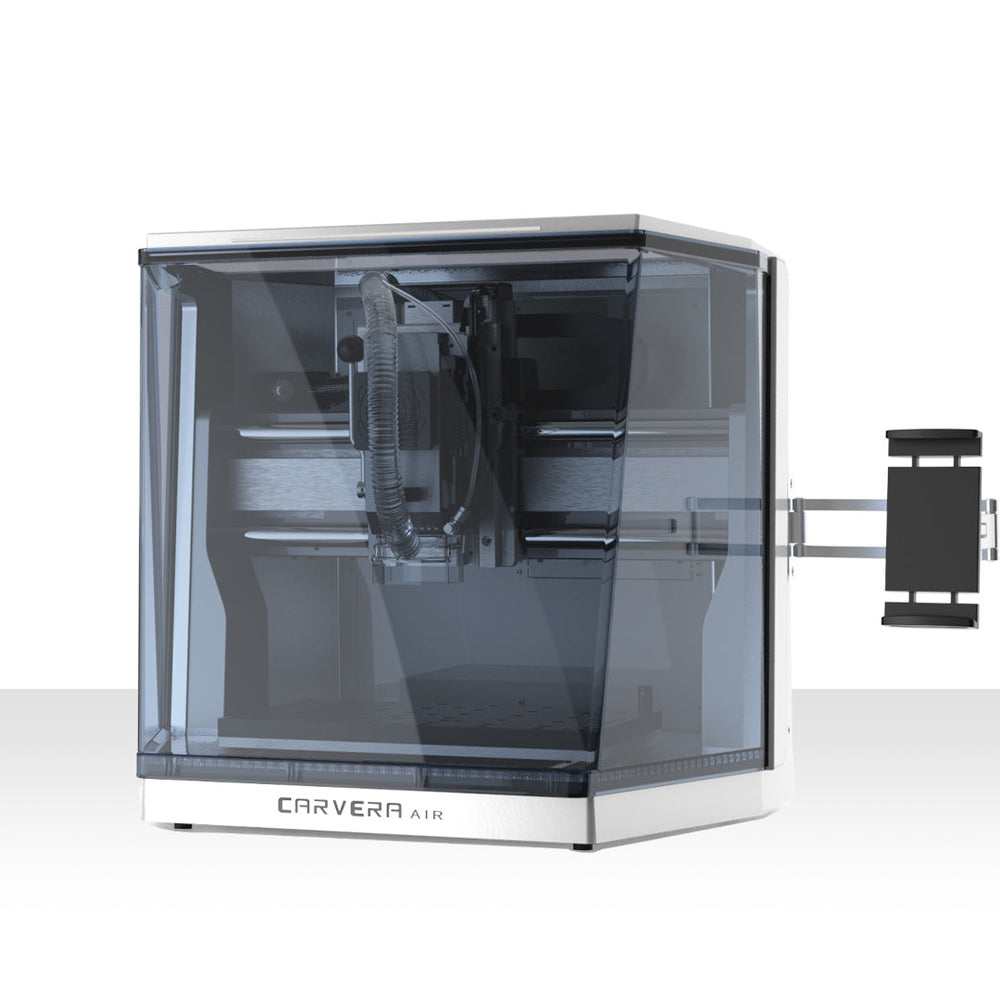
Makera Carvera Air Desktop CNC Machine C2-G-0003Kompakte CNC-Leistung für professionelle ErgebnisseDie Carvera Air wurde entwickelt, um zuverlässige CNC-Bearbeitung in einem desktopfreundlichen Format zu bieten. Trotz ihrer kompakten Größe verfügt die Maschine über fortschrittliche Funktionen, die normalerweise größeren Industriesystemen vorbehalten sind, und eignet sich daher ideal für Werkstätten, Designstudios, Klassenzimmer und Makerspaces. Automatischer Werkzeugwechsel und effizienter WorkflowAusgestattet mit einem automatischen Werkzeugwechsler kann die Carvera Air komplexere Bearbeitungsaufgaben mit minimalem manuellem Aufwand ausführen. Dadurch können Werkzeuge während eines Arbeitsvorgangs automatisch gewechselt werden, was die Effizienz steigert und mehrstufige Projekte vereinfacht. Sauberer, sicherer und benutzerfreundlicher BetriebDie geschlossene Konstruktion reduziert die Geräuschentwicklung und verbessert gleichzeitig die Betriebssicherheit. Ein integriertes Staubabsaugsystem sorgt während der Bearbeit3199,00 €*Versand: 0,00 €Sichere Weiterleitung zum Anbieter
-
Makera Carvera Desktop CNC Machine C1Carvera Tisch-CNC-MaschineDie Carvera Desktop-CNC-Maschine ist ein kompaktes, fortschrittliches Werkzeug für die Präzisionsbearbeitung zu Hause oder in einer kleinen Werkstatt. Sie eignet sich für eine Vielzahl von Materialien, darunter Holz, Kunststoffe und Metalle, und ist somit vielseitig für unterschiedliche Projekte einsetzbar. Die Carvera verfügt über eine intuitive Benutzeroberfläche und eine automatische Kalibrierung, wodurch sie auch für Anfänger benutzerfreundlich ist. Seine hochpräzisen Funktionen ermöglichen komplizierte Designs und detaillierte Arbeiten, während seine robuste Konstruktion Langlebigkeit und Stabilität gewährleistet. Mit ihrer kompakten Größe ist die Carvera ideal für Bastler, Macher und kleine Hersteller, die professionelle Bearbeitungsmöglichkeiten in kleinerem Maßstab suchen. Paket mit intelligenten FunktionenAutomatischer Werkzeugwechsel und automatische Antastung: Ohne die automatischen Funktionen müssen Sie bei jedem Auftrag jede7199,00 €*Versand: 0,00 €Sichere Weiterleitung zum Anbieter
-
Makera, Gravierer, Carvera Air 4th Axis ModuleDas MAKERA Carvera Air 4-Achsen-Modul erweitert die Funktionalität Ihrer Fräsmaschine erheblich und ermöglicht die Bearbeitung von zylindrischen Teilen sowie komplexen 3D-Formen. Mit der Fähigkeit, simultan über vier Achsen zu arbeiten, können Sie realistische 3D-Modelle erstellen und dabei eine Vielzahl von Materialien verwenden, darunter Holz, Kunststoff und Metall. Dieses Modul ist speziell für die MAKERA Carvera Air™ Fräsmaschine konzipiert und bietet Ihnen die Möglichkeit, Designs mit höherer Präzision und Detailgenauigkeit zu realisieren. Die Integration eines Harmonic Drives sorgt für eine hohe Bewegungsgenauigkeit und minimales Spiel, was für Projekte mit hohen Anforderungen an die Wiederholgenauigkeit entscheidend ist. Durch die Nutzung der vierten Achse können Sie komplexere Formen und Details bearbeiten, die in einer Standard-3-Achsen-Konfiguration nicht möglich wären. Das Carvera Air™ 4-Achsen-Modul ist somit eine wertvolle Ergänzung für kreative Projekte und professionelle Anwendungen. - Ermöglicht die Bearbeitung komplexer 3D-Formen - Simultanbetrieb über vier Achsen für präzise Ergebnisse - Harmonic Drive für hohe Bewegungsgenauigkeit - Vielseitig einsetzbar mit verschiedenen Materialien.389,00 €*Versand: 0,00 €Sichere Weiterleitung zum Anbieter
-
Wie kann ich Desktop 1 auf Monitor 1 und Desktop 2 auf Monitor 2 anzeigen lassen?
Um Desktop 1 auf Monitor 1 und Desktop 2 auf Monitor 2 anzuzeigen, müssen Sie die Anzeigeeinstellungen Ihres Computers anpassen. Gehen Sie dazu zu den Systemeinstellungen oder klicken Sie mit der rechten Maustaste auf den Desktop und wählen Sie "Bildschirmauflösung" oder "Anzeigeeinstellungen". Dort können Sie die Monitore auswählen und die gewünschte Anordnung festlegen. **
-
Warum verschwinden meine Desktop-Icons auf dem zweiten Monitor?
Es gibt mehrere mögliche Gründe dafür, dass Desktop-Icons auf dem zweiten Monitor verschwinden könnten. Einer der häufigsten Gründe ist, dass die Anzeige-Einstellungen falsch konfiguriert sind und der zweite Monitor als erweiterter Desktop eingestellt ist, anstatt als Spiegelung des Hauptmonitors. Eine andere Möglichkeit ist, dass ein Problem mit der Grafikkarte oder den Treibern vorliegt, das dazu führt, dass die Icons nicht korrekt angezeigt werden. Es kann auch sein, dass ein Programm oder eine Einstellung auf dem Computer die Icons versteckt oder ausblendet. **
-
Kann man das MacBook Air M1 als Monitor verwenden?
Nein, das MacBook Air M1 kann nicht als externer Monitor verwendet werden. Es verfügt nicht über die erforderlichen Anschlüsse oder Funktionen, um als Monitor für andere Geräte zu dienen. Es ist jedoch möglich, das MacBook Air M1 mit einem externen Monitor zu verbinden und diesen als erweiterten Bildschirm zu nutzen. **
-
Wie entferne ich den Desktop-Ordner vom Desktop?
Um den Desktop-Ordner vom Desktop zu entfernen, klicken Sie mit der rechten Maustaste auf den Desktop und wählen Sie "Anpassen" aus dem Kontextmenü. Klicken Sie dann auf "Desktopsymboleinstellungen" und deaktivieren Sie das Kontrollkästchen neben "Desktop". Bestätigen Sie die Änderungen und der Desktop-Ordner wird nicht mehr auf dem Desktop angezeigt. **
Ähnliche Suchbegriffe für Makera-Carvera-Air-Desktop
-
Makera, Gravierer, Deine Carvera Air CNC-FräseDie MAKERA Carvera Air CNC-Fräsmaschine ist eine hochmoderne Lösung für präzises Fräsen und Gravieren. Sie kombiniert intelligente Automatisierung mit einer beeindruckenden Präzision von 0,01 mm, was sie ideal für komplexe Projekte macht. Mit einem automatischen Werkzeugwechsel, der in nur 10 Sekunden erfolgt, und Funktionen zur automatischen Probe- und Nivellierung, ermöglicht die Maschine eine benutzerfreundliche Handhabung. Die Unterstützung von 4 Achsen erweitert die Möglichkeiten für kreative Anwendungen, während die Spindeldrehzahl von bis zu 13.000 U/min eine sanfte Bearbeitung verschiedener Materialien gewährleistet. Die Integration eines Laser-Moduls und die Anbindung an ein externes Staubsaugersystem erhöhen die Funktionalität und Effizienz. Zudem ermöglicht die Fernsteuerung über eine App eine bequeme Bedienung vom Computer oder Smartphone aus, was die Nutzung noch flexibler gestaltet. - Präzision von 0,01 mm für exakte Ergebnisse - Automatischer Werkzeugwechsel in nur 10 Sekunden - Unterstützung von 4 Achsen für komplexe Projekte - Integration eines Laser-Moduls für erweiterte Funktionen.2729,00 €*Versand: 0,00 €Sichere Weiterleitung zum Anbieter
-
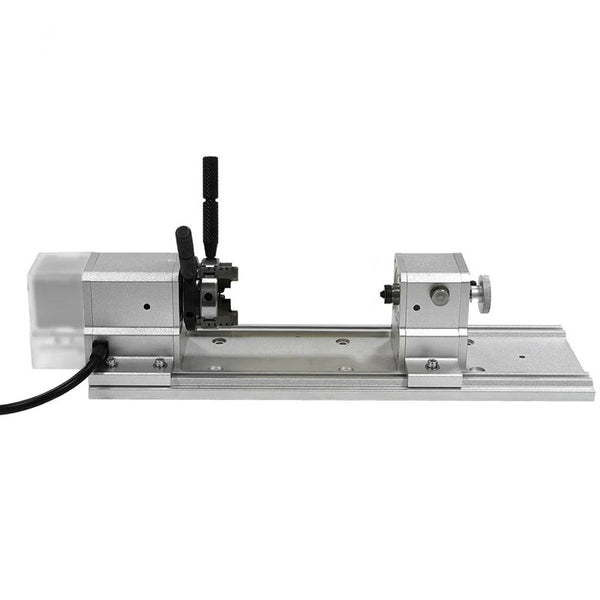
Makera Carvera Air 4th Axis Module CA1-4THFeinmechanik für komplexe ProjekteDas Carvera Air™ Modul für die 4. Achse verfügt über ein harmonisches Antriebssystem in Kombination mit einem NEMA17-Schrittmotor, das eine außergewöhnliche Präzision und eine maximale Drehgeschwindigkeit von 2400° pro Minute bietet. Sein kompaktes Design bietet einen Arbeitsbereich von 9,2 cm Durchmesser und 24 cm Länge und ist damit ideal für detaillierte Bearbeitungsaufgaben. Nahtlose Integration mit Carvera Air™Dieses Modul wurde speziell für die Carvera Air™-Plattform entwickelt und lässt sich mühelos integrieren. Es unterstützt den automatischen Werkzeugwechsel, das automatische Antasten und ankerbasierte Koordinierungssysteme. Das Einrichten von 4-Achsen-Aufträgen ist dank intuitiver Software wie MakeraCAM, Fusion 360 und VCarve so einfach wie die Bearbeitung von 3-Achsen-Aufgaben. Vielseitige MaterialkompatibilitätErweitern Sie Ihre Bearbeitungsmöglichkeiten für verschiedene Materialien. Egal, ob Sie mit Holz, Kunststof419,00 €*Versand: 0,00 €Sichere Weiterleitung zum Anbieter
-
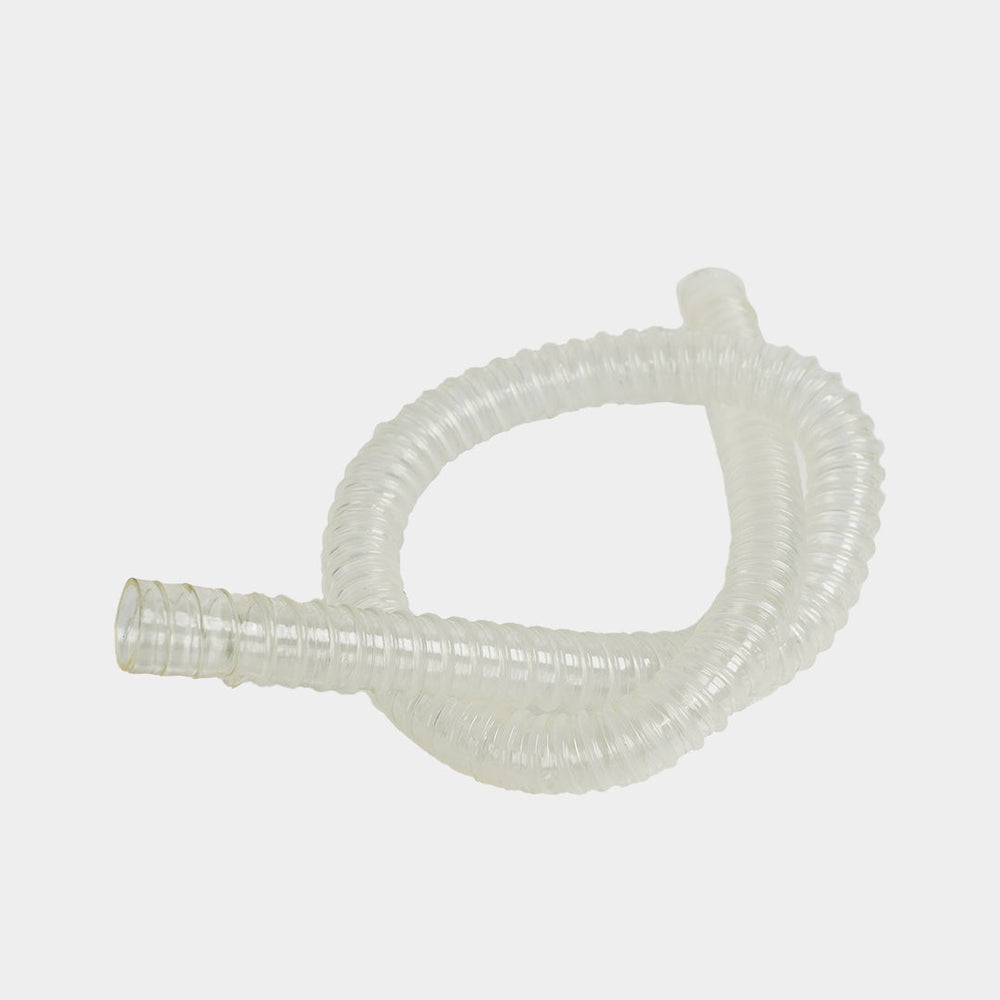
Makera Carvera Air Dust Pipe CA1-DUST-PIPEVerbesserte StaubsammelleistungDas Carvera Air Dust Pipe wurde sorgfältig entwickelt, um die Staubabsaugung bei CNC-Arbeiten zu optimieren. Sein verbessertes Design zeichnet sich durch glattere Innenwände aus, die nicht nur die Wahrscheinlichkeit von Verstopfungen verringern, sondern auch das Auftreten von lauten Pfeifgeräuschen bei der Verwendung von Staubsaugern mit hoher Saugkraft minimieren. "r Praktisches halbtransparentes DesignEines der herausragenden Merkmale dieses Staubrohrs ist sein halbtransparentes Material. Dank dieser konstruktiven Neuerung können die Benutzer etwaige Verstopfungen im Inneren leicht erkennen, was eine schnelle Wartung erleichtert und einen ununterbrochenen Arbeitsablauf gewährleistet. "r Nahtlose Integration mit Carvera AirDieses Staubrohr wurde speziell für die CNC-Tischmaschine Carvera Air entwickelt und fügt sich nahtlos in das System ein. Seine präzise Passform gewährleistet eine effiziente Staubabsaugung und trägt zu einer saubereren und4,90 €*Versand: 3,99 €Sichere Weiterleitung zum Anbieter
-
Wie kann man den Raspberry Pi ohne Monitor als Desktop starten?
Um den Raspberry Pi ohne Monitor als Desktop zu starten, kannst du den sogenannten "Headless-Modus" verwenden. Dazu musst du eine SSH-Verbindung zum Raspberry Pi herstellen, entweder über Ethernet oder WLAN. Nachdem du dich erfolgreich verbunden hast, kannst du den Raspberry Pi über die Befehlszeile steuern und den Desktop anzeigen lassen. Du kannst auch eine VNC-Verbindung herstellen, um den Desktop des Raspberry Pi auf einem anderen Gerät anzuzeigen. **
-
Was sind die Unterschiede zwischen verschiedenen virtuellen Desktop-Anwendungen pro Monitor?
Die Unterschiede zwischen verschiedenen virtuellen Desktop-Anwendungen pro Monitor liegen hauptsächlich in den Funktionen und der Benutzeroberfläche. Einige Anwendungen bieten erweiterte Funktionen wie das Verschieben von Fenstern zwischen verschiedenen virtuellen Desktops, das Anpassen von Hintergrundbildern und das Organisieren von Anwendungen in verschiedenen Arbeitsbereichen. Andere Anwendungen können einfacher gestaltet sein und nur grundlegende Funktionen bieten. Es ist wichtig, die verschiedenen Optionen zu vergleichen und diejenige auszuwählen, die am besten zu den individuellen Bedürfnissen passt. **
-
Ist der externe Monitor auf dem MacBook Air M1 flüssig?
Ja, der externe Monitor auf dem MacBook Air M1 sollte flüssig laufen. Der M1-Chip ist leistungsstark genug, um einen externen Monitor mit hoher Auflösung und Bildwiederholfrequenz anzusteuern, ohne dabei Leistungseinbußen zu verursachen. Du solltest ein reibungsloses und flüssiges Erlebnis haben, wenn du deinen MacBook Air M1 mit einem externen Monitor verbindest. **
-
Wie kann ich ein MacBook Air mit einem Monitor verbinden?
Um ein MacBook Air mit einem Monitor zu verbinden, benötigst du einen passenden Adapter. Das MacBook Air hat einen Thunderbolt 2 oder Thunderbolt 3 Anschluss, daher benötigst du entweder einen Thunderbolt auf HDMI Adapter oder einen Thunderbolt auf DisplayPort Adapter, je nachdem welchen Anschluss dein Monitor hat. Schließe den Adapter an den Thunderbolt Anschluss des MacBook Air an und verbinde dann den Monitor mit dem Adapter. **
* Alle Preise verstehen sich inklusive der gesetzlichen Mehrwertsteuer und ggf. zuzüglich Versandkosten. Die Angebotsinformationen basieren auf den Angaben des jeweiligen Shops und werden über automatisierte Prozesse aktualisiert. Eine Aktualisierung in Echtzeit findet nicht statt, so dass es im Einzelfall zu Abweichungen kommen kann. ** Hinweis: Teile dieses Inhalts wurden von KI erstellt.